
Cómo hacer que un portátil viejo vaya más rápido
Con el paso del tiempo es normal que un portátil empiece a ir más lento. Abrir programas tarda más, navegar por internet se vuelve pesado y tareas que antes eran instantáneas empiezan a desesperar. Muchas personas piensan que la única solución es comprar un portátil nuevo, pero en realidad en muchos casos se puede mejorar mucho el rendimiento con unos cuantos cambios.
En esta guía te explico cómo hacer que un portátil viejo vaya más rápido paso a paso, qué cosas puedes hacer gratis y qué mejoras de hardware realmente merecen la pena.
Por qué un portátil viejo se vuelve lento
Antes de intentar arreglar el problema, conviene entender por qué ocurre.
Un portátil suele ir más lento con el tiempo por una combinación de factores:
- Se acumulan programas innecesarios
- Hay demasiados procesos funcionando en segundo plano
- El disco duro está lleno o es muy lento
- El sistema operativo tiene errores o archivos basura
- El hardware ya se queda corto para programas modernos
- El portátil se calienta demasiado y reduce su rendimiento
La buena noticia es que muchos de estos problemas tienen solución.
1. Desinstala programas que no uses
Uno de los errores más comunes es acumular software que ya no se utiliza. Muchos programas siguen ocupando espacio y ejecutándose en segundo plano aunque no los abras.
Cómo hacerlo paso a paso
- Abre el menú de inicio de Windows
- Entra en Configuración
- Ve a Aplicaciones
- Selecciona Aplicaciones instaladas
- Revisa la lista completa
- Desinstala todo lo que no uses
Haz esto con cuidado y elimina solo programas que reconozcas.
Este simple paso puede liberar bastante memoria y reducir procesos innecesarios.
2. Desactiva programas de inicio automático
Muchos programas se abren solos al encender el portátil, aunque no los necesites. Eso hace que el arranque sea mucho más lento.
Cómo desactivarlos paso a paso
- Pulsa Ctrl + Shift + Esc para abrir el Administrador de tareas
- Ve a la pestaña Inicio
- Revisa qué programas arrancan automáticamente
- Haz clic derecho sobre los innecesarios
- Pulsa Deshabilitar
Desactivar aplicaciones como Discord, Spotify o launchers de juegos del inicio puede acelerar muchísimo el arranque.
3. Libera espacio en el disco
Cuando el disco está casi lleno, el portátil suele funcionar peor.
Qué hacer paso a paso
- Ve a Este equipo
- Mira cuánto espacio libre tienes
- Borra archivos grandes que no necesites
- Vacía la papelera
- Elimina descargas antiguas
- Desinstala juegos o programas pesados que no uses
Idealmente deberías tener al menos un 15–20 % del disco libre.
4. Usa el liberador de espacio de Windows
Windows acumula archivos temporales y basura con el tiempo.
Cómo limpiarlos
- Busca “Liberador de espacio en disco” en Windows
- Selecciona tu unidad principal
- Marca:
- Archivos temporales
- Papelera
- Caché
- Archivos de sistema innecesarios
- Pulsa Aceptar
Esto puede liberar varios GB.
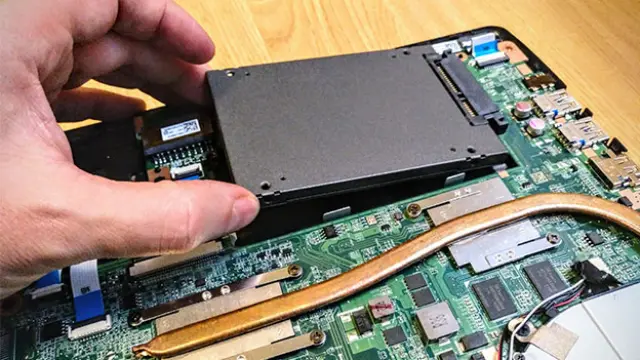
5. Cambia el disco HDD por un SSD (la mejora más importante)
Si tu portátil todavía usa un disco duro mecánico (HDD), este es probablemente el mayor cuello de botella.
Cambiar de HDD a SSD puede hacer que el portátil parezca nuevo.
Qué mejora notarás
- Arranque mucho más rápido
- Programas abren antes
- Navegación más fluida
- Menos bloqueos
Cómo hacerlo paso a paso
- Comprueba si tu portátil usa HDD
- Compra un SSD compatible
- Haz copia de seguridad
- Clona el disco o reinstala Windows
- Sustituye físicamente el disco
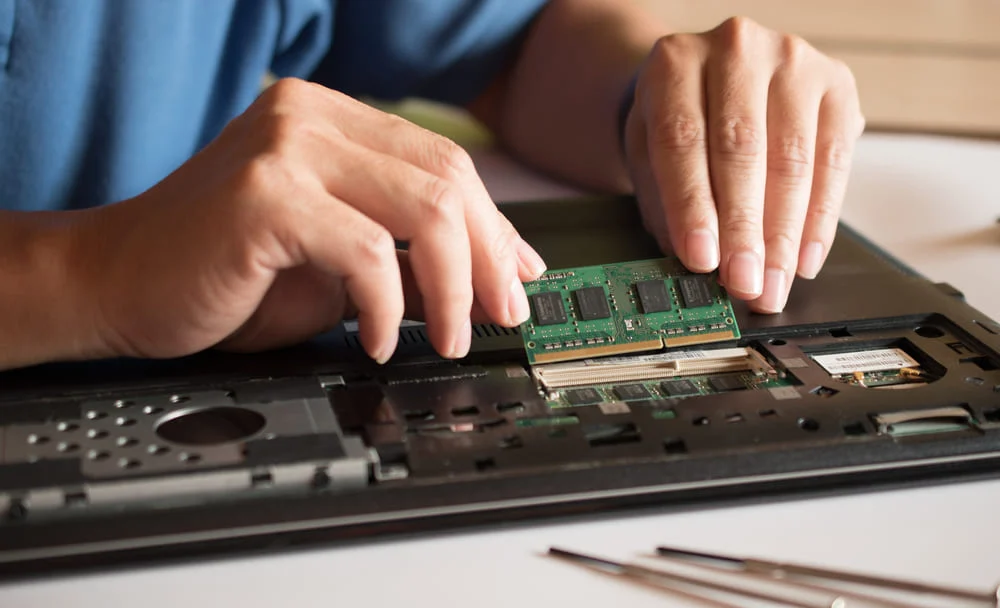
6. Amplía la memoria RAM
Si tu portátil tiene solo 4 GB de RAM, probablemente se quede corto para tareas modernas.
Pasar a 8 GB o 16 GB mejora mucho la multitarea.
Cómo saber si necesitas más RAM
Abre varias pestañas de navegador y programas:
- Se ralentiza mucho
- Si el disco trabaja constantemente
- Windows usa casi toda la RAM
Entonces te conviene ampliarla.
7. Reinstala Windows desde cero
Con el tiempo, el sistema operativo acumula errores, programas residuales y configuraciones innecesarias.
Una instalación limpia puede mejorar bastante el rendimiento.
Cómo hacerlo paso a paso
- Haz copia de seguridad de tus archivos
- Descarga la herramienta oficial de instalación de Windows
- Crea un USB de instalación
- Reinstala Windows
- Instala solo lo necesario
Muchos portátiles recuperan bastante velocidad solo con esto.
8. Limpia físicamente el portátil
El polvo interno puede provocar sobrecalentamiento, y cuando un portátil se calienta demasiado reduce automáticamente su rendimiento.
Qué hacer
- Apaga el portátil
- Usa aire comprimido en las rejillas
- Limpia ventiladores si sabes abrirlo
- Cambia pasta térmica si el equipo es muy antiguo
Reducir temperatura = mejorar rendimiento.
9. Usa un navegador más ligero
Algunos navegadores consumen mucha RAM.
Si tu portátil va justo de recursos:
- Prueba navegadores ligeros
- Reduce extensiones instaladas
- Cierra pestañas innecesarias
Esto ayuda bastante en equipos antiguos.
10. Ajusta Windows para máximo rendimiento
Windows tiene efectos visuales que consumen recursos.
Cómo desactivarlos
- Busca Configuración avanzada del sistema
- En “Rendimiento” pulsa Configuración
- Selecciona Ajustar para obtener el mejor rendimiento
Esto elimina animaciones innecesarias.
Cuándo merece la pena mejorar un portátil viejo
No siempre compensa invertir en uno antiguo.
Merece la pena mejorarlo si:
- Tiene procesador decente
- Solo va lento por HDD o poca RAM
- El resto funciona bien
No merece la pena si:
- Tiene procesador extremadamente antiguo
- Está físicamente deteriorado
- La reparación cuesta demasiado